Start/Mål-kiosk på en PC
Har du ikke en kioskenhet, kan en vanlig PC med klokke gjøre samme jobb: skjermbildet Start/Mål-kiosk i o-Tid viser løperen det samme som kiosken gjør, i fullskjerm, og klokka som er koblet til PC-en leser brikkene. Skjermen følger klokkeplassen du har valgt.
Før du begynner: klokka er koblet til og klokkeplassen er satt, se Koble til klokke.
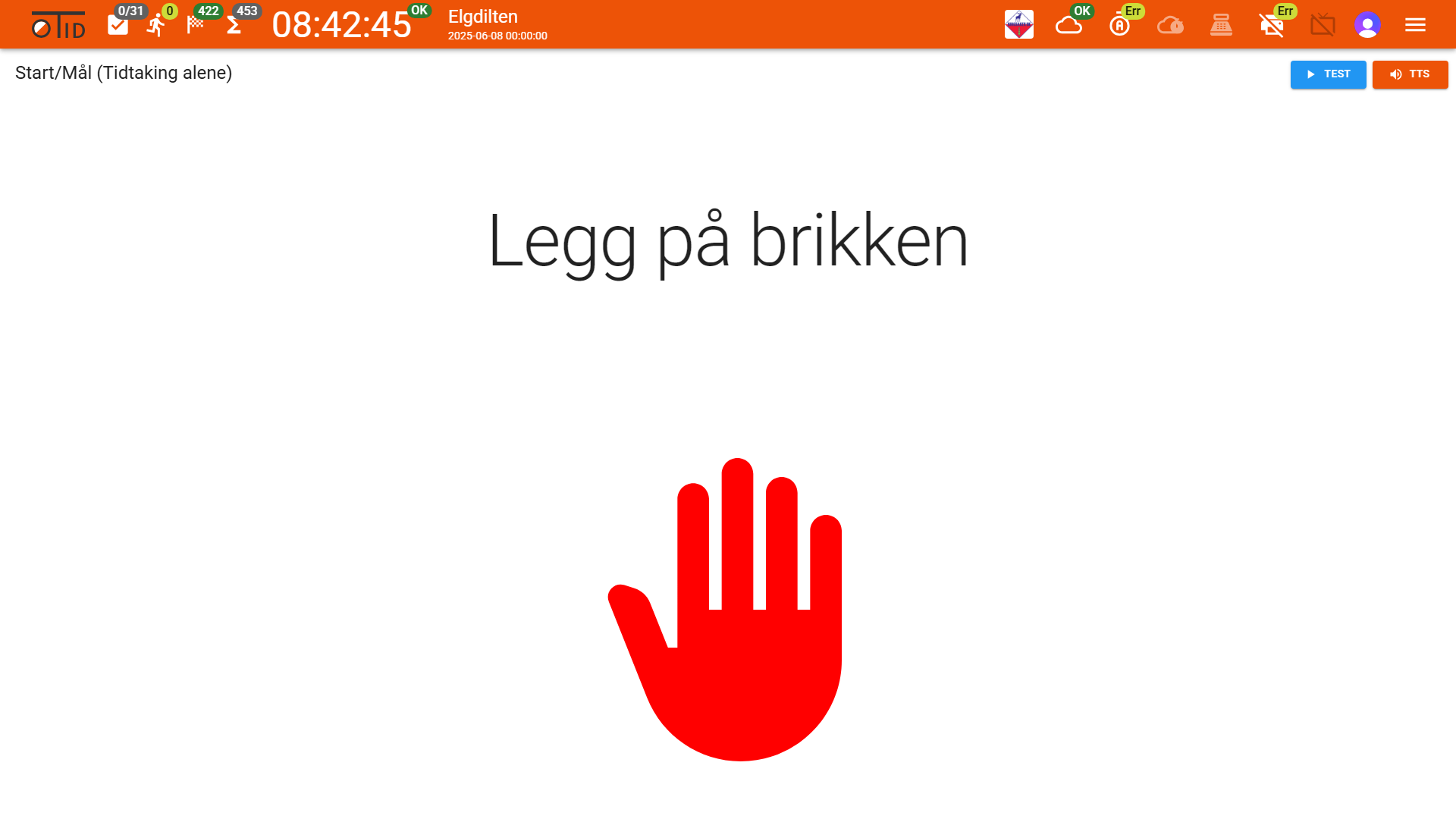
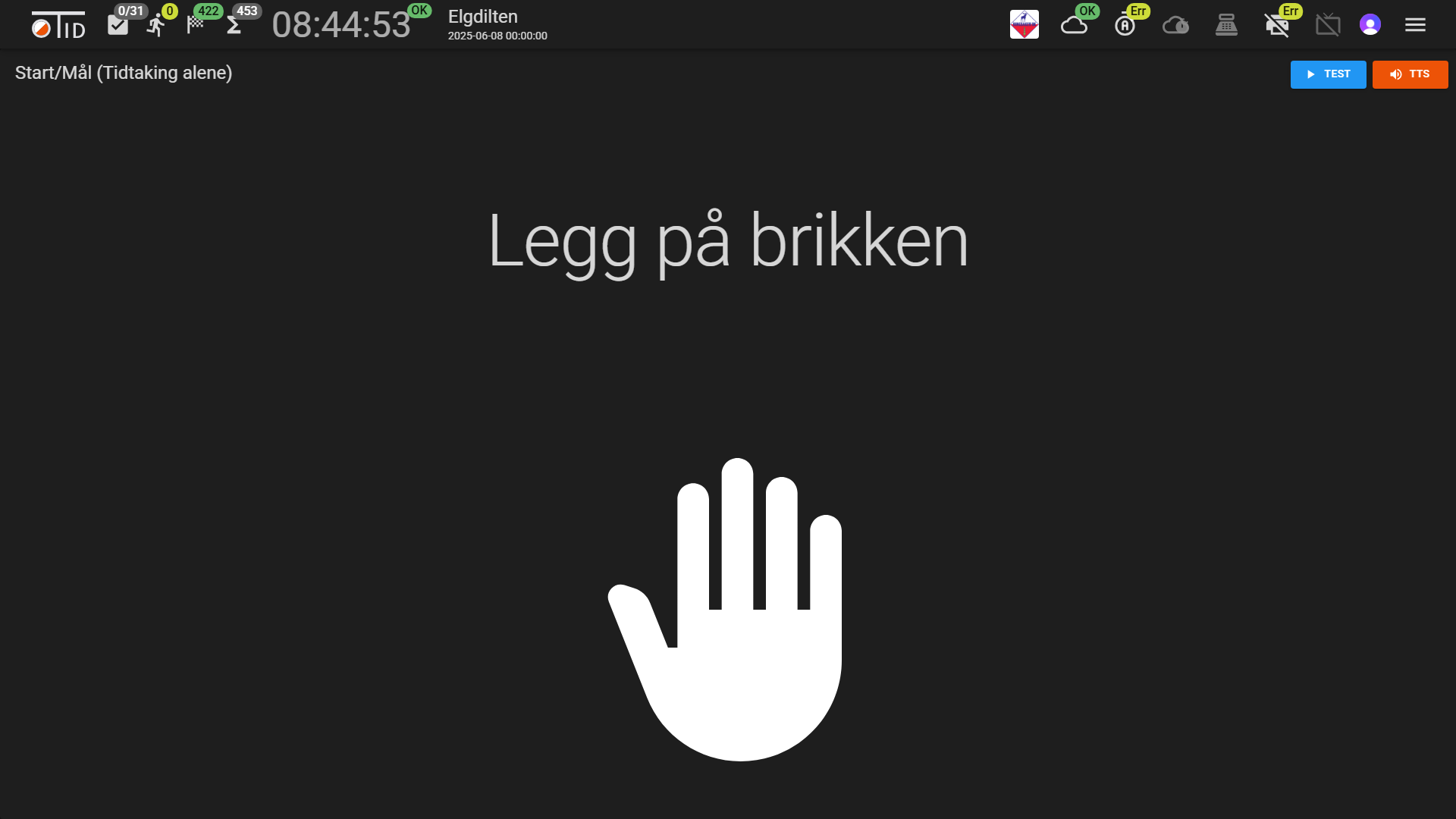
- Åpne menyen ☰ og velg Start/Mål-kiosk.
- Øverst til venstre står klokkeplassen skjermen virker for: Start/Mål (Tidtaking alene), Start/Brikkesjekk, Mål eller Registrere leiebrikker. Stemmer den ikke, bytt plass i klokkedialogen.
- Vend skjermen mot løperne. Skjermen viser Legg på brikken til noen gjør det.
Når en brikke leses, viser skjermen Søker etter løper og så svaret:
- Ved start: løperens navn, klubblogo og klubb, Klasse, Start nummer (i klasser med fast starttid), Etappe (stafett), Start tid og Start (startstedet fra klassen), med et grønt skjold. En løper o-Tid ikke finner, eller som ikke kan starte, får Oppsøk sekretariatet med et rødt skjold.
- Ved mål: navn, klubb, Klasse, Start nummer og Tid, med en grønn hake. Er løypesjekken feil, viser skjermen et rødt utropstegn.
Svaret står i fem sekunder, så går skjermen tilbake til Legg på brikken.
Knappene øverst til høyre styrer opplesningen: TTS slår talen av og på, Test leser en prøvesetning. Se Opplesning (tale).
Skjermen registrerer det samme som tidtakingsskjermen gjør på samme klokkeplass: brikkesjekk ved start, målgang og strekktidslapp ved mål. Vil du følge med på løpet samtidig, bruk en annen PC til tidtakingsskjermen.